Der Einladungslink ist abgelaufen.
Bitte den Vorstand, die Einladung aus der Mitgliederverwaltung erneut zu senden.
Dokumentation / Mitgliederportal & Integrationen
Mitglied einladen, persönliches Passwort vergeben, mit Vereinskennung anmelden und verstehen, welche Bereiche Mitglieder im Browser nutzen können.
Das Mitgliederportal ist kein separates Datenkonto: Das Mitglied erhält einen persönlichen Zugang zum eigenen Verein und sieht nur freigegebene beziehungsweise eigene Bereiche.
Für: Mitglieder und einladende Vorstände
Öffne den persönlichen Link aus der Einladungs-E-Mail. Leite ihn nicht an andere Personen weiter.
Vergib ein persönliches sicheres Passwort und schließe die Aktivierung ab.
Gib die Vereinskennung beziehungsweise Domain und danach E-Mail und Passwort ein.
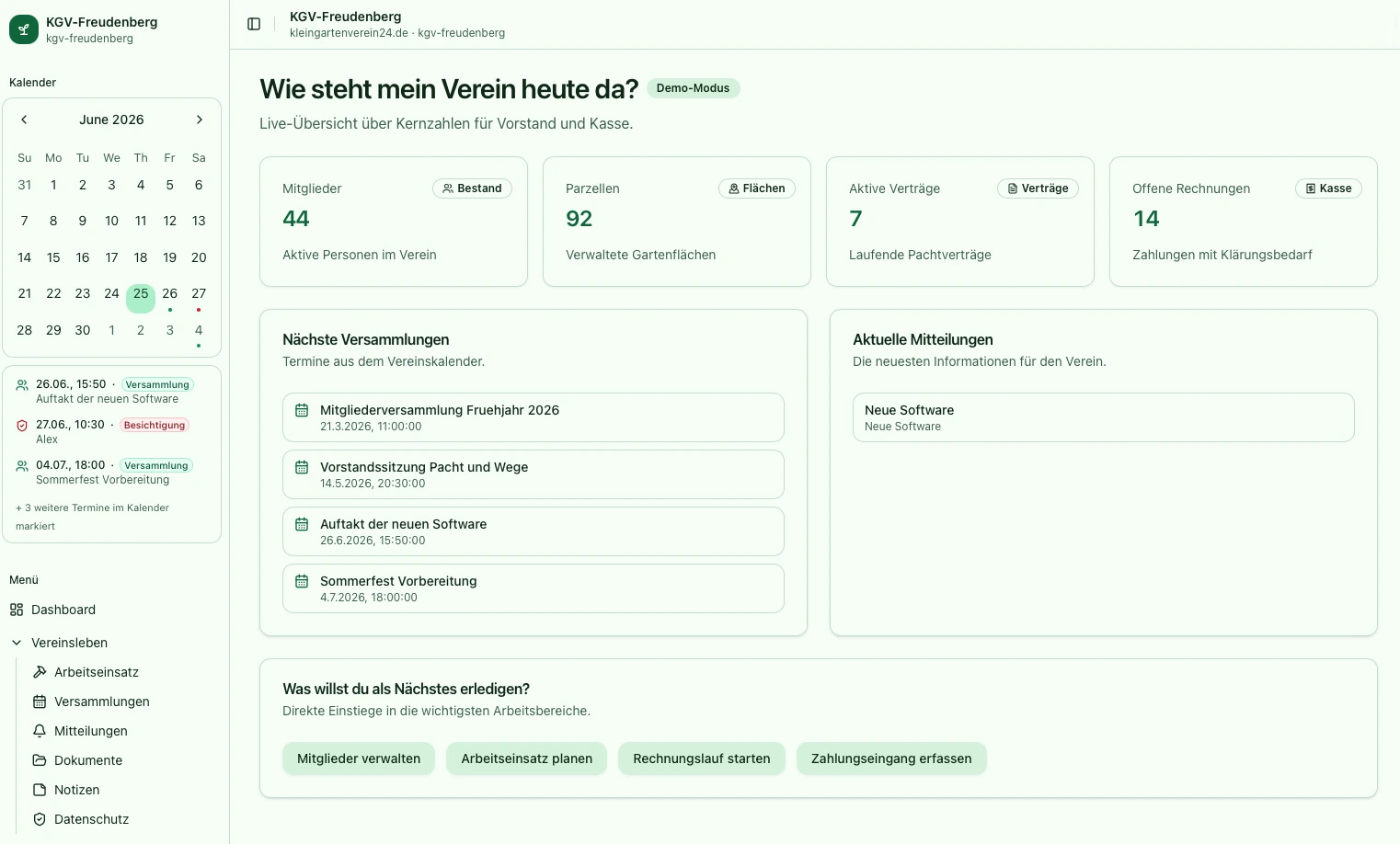
Mitglieder sehen Dashboard, Mein Garten, Arbeitseinsätze, Versammlungen, Mitteilungen, Gemeinschaft und Datenschutz.
Prüfe Anschrift und Benachrichtigungseinstellungen im persönlichen Profil.
Das Mitgliederportal funktioniert als Web-Anwendung am Desktop und auf mobilen Browsern. Derselbe Zugang wird verwendet.
Vorstandsfunktionen erscheinen nur bei entsprechender Rolle. Ein Mitglied kann Vereinsdaten anderer Personen nicht bearbeiten.
Bitte den Vorstand, die Einladung aus der Mitgliederverwaltung erneut zu senden.
Sie steht beim Vorstand oder in der Vereinskommunikation. Die Kennung ist nicht dein Passwort.
Das ist für normale Mitglieder korrekt. Bei einer Vorstandsfunktion muss die passende Rolle zugewiesen werden.